
這篇文章完整整理 Virt-A-Mate(VAM)與 The Handy 的連動方式。
從前置準備開始,我會帶你完成 ToySerialController 插件安裝、網路權限開啟,以及 Session Plugins 的設定。
接著再進行 VaMSync 藍牙配對、The Handy 藍牙模式切換,最後完成 The Handy v3.json 設定檔的放置與啟用。
如果你之前照著英文教學操作,卻一直卡在插件、連線或設定檔讀取這些地方,這篇也把常見的失敗原因一起補進去了。
像是看不到 JSON、插件無法啟用、藍牙抓不到裝置,還有某些場景其實根本不支援同步,這裡都會講清楚。
這篇的目的,不是只告訴你原理。
而是讓你真的把 VAM 與 The Handy 成功接起來,從原本只能看角色動作,進一步進入能同步感受到互動節奏的進階玩法。
Virt a Mate 與 The Handy 連動
在 VR 的成人應用領域中,目前主流的娛樂方式大致分為兩種:「看影片」與「遊戲」。
不少玩家在接觸 SexLikeReal(SLR)這類 VR 影片平台後,為了追求更極致的體驗,會入手 The Handy 這樣的互動裝置。
藉由腳本連動,在 VR 中與女孩進行「實戰」互動。
但如果認為 The Handy 只能用在看片,其實有點可惜。
這類裝置在 3D 虛擬遊戲中同樣能發揮效果,尤其是在 Virt-A-Mate(VAM)這種自由度極高的 VR 沙盒環境中。
VAM 本身就以角色漂亮、細節豐富與超高自由度的調整性著稱,能做到接近真人的互動體驗。
當再進一步加入裝置連動後,就不只是「在VR 中看著她」,也能用身體感受她,體驗感會明顯提升。

VAM 捏出來的人物確實很精緻,但它的操作和設定門檻也不低。
就算知道 VAM 可以和 The Handy 連動,真的開始設定時,還是很容易被一堆介面、插件和連線問題卡住,弄了半天還是接不起來,最後乾脆放棄。
如果你才剛接觸 VAM,或者電腦裡根本還沒安裝主程式,建議先停一下,先去看這篇「Virt-A-Mate 安裝 + 使用完整教學:從訂閱、啟用到與她見面,一篇搞懂」。
先把基本環境和 VR 設備設定好,再回來處理今天這篇進階玩法,會輕鬆很多。
這篇文章,會帶你進入 VAM 更進階的連動玩法。
當你已經習慣戴上頭盔,在虛擬空間中看著為自己打造的角色,享受視覺與聽覺帶來的沉浸感後,下一步,就是把體驗再往前推一步,讓「觸覺」也能加入進來。
這部分最大的門檻通常不是設備,而是設定本身太複雜。
所以這篇我會把流程拆開,一步一步帶著你實際操作。
只要照著做,就能把整套連動順利跑起來,讓虛擬角色的動作能即時轉換成手上的實際反饋,整體體驗會從「看」變成「陪伴」。
如果你還沒有入手 The Handy,可以先看看這篇文章:
SLR 同步神器 The Handy 完整指南|三款型號比較、購買方式與 15% OFF 折扣碼
連動方法
要將 VAM 與 The Handy 連動,您需要先準備以下項目:
- 已安裝 VAM 的電腦
- 具備藍牙功能的電腦
- The Handy 或 The Handy 2 主機
- VR 頭盔
建議使用付費訂閱帳戶,以取得更多支援連動的高品質場景
以下為實際的連線設定方式。
步驟一:安裝 ToySerialController 插件
進入 VAM 後,點選最左側的 VAM Hub,進入插件區。
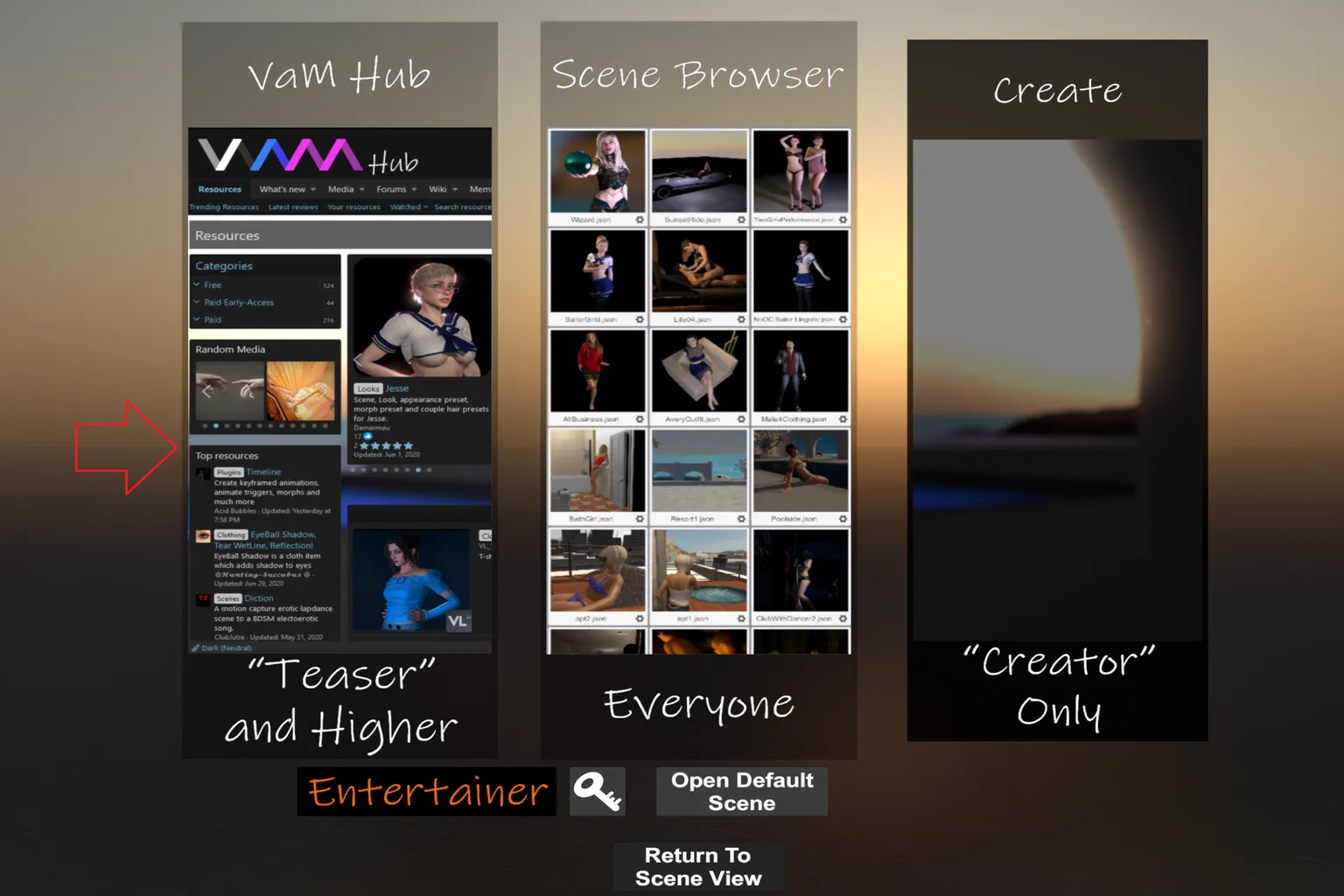
在左側中間的搜尋框輸入「blazedust」,這是 ToySerialController 作者的名稱。
搜尋後,右側會顯示相關插件,請點選「ToySerialController+VAMLaunch」。
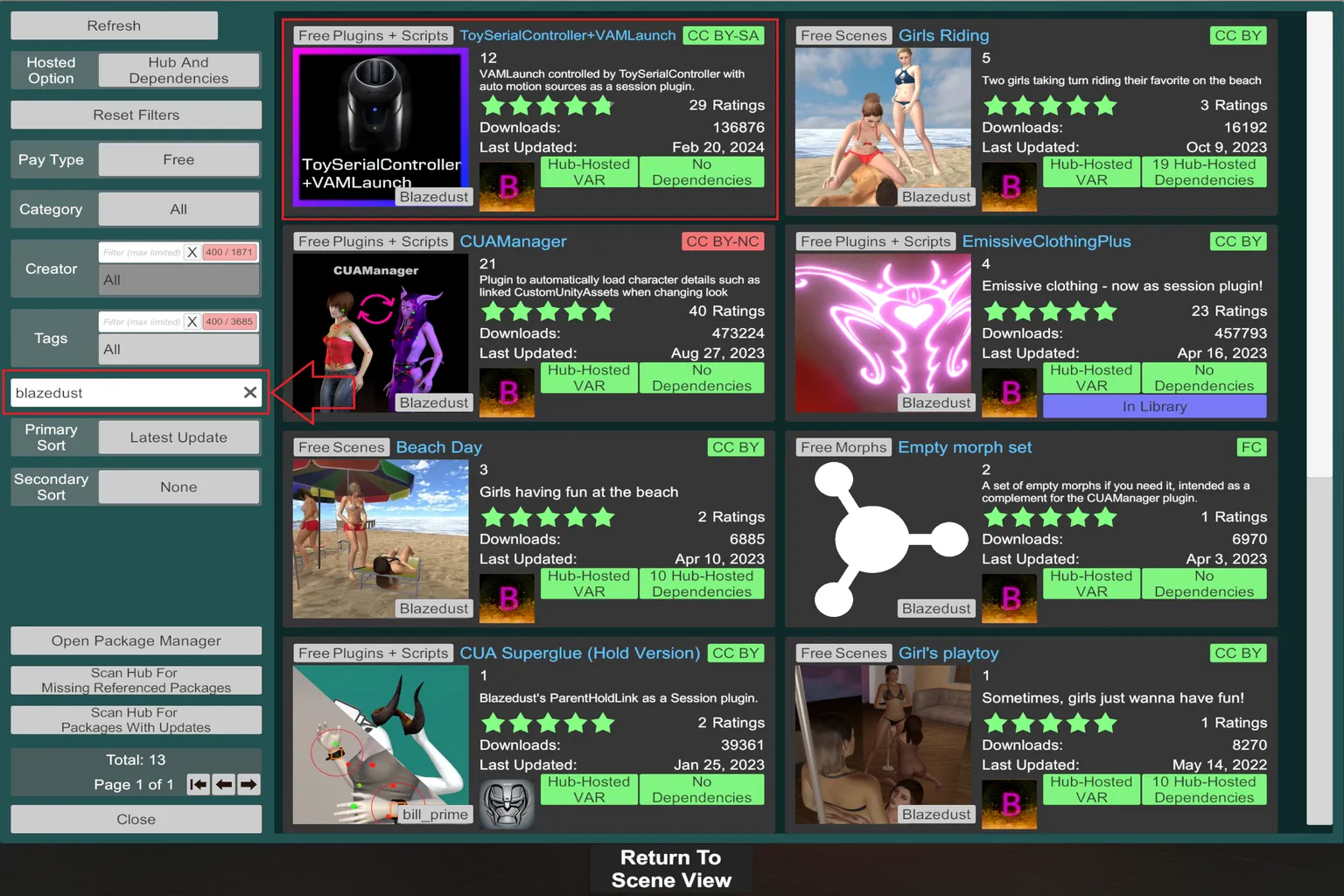
右側會顯示此插件的說明與資訊,接著點選左側中央的「Download All」進行下載。
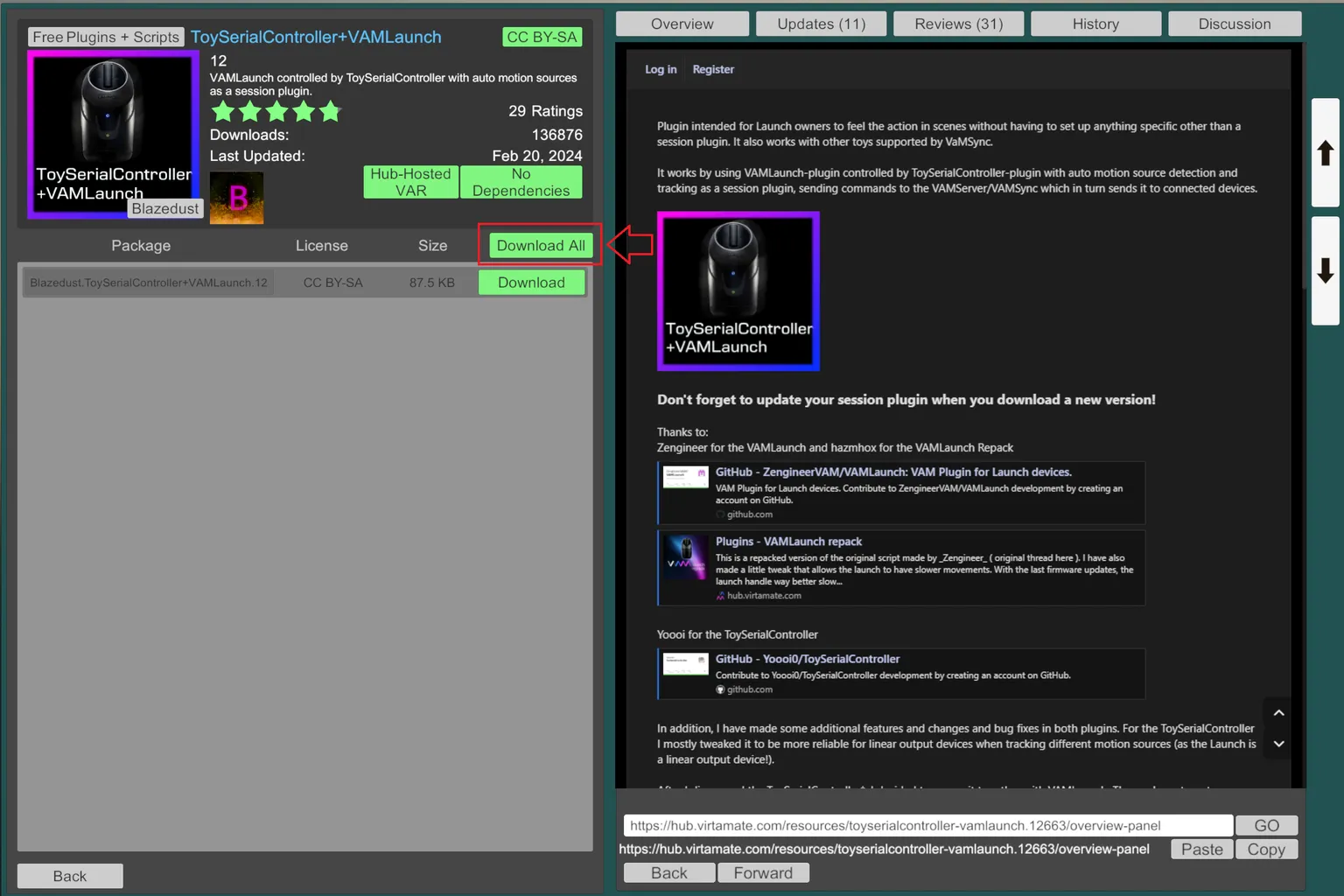
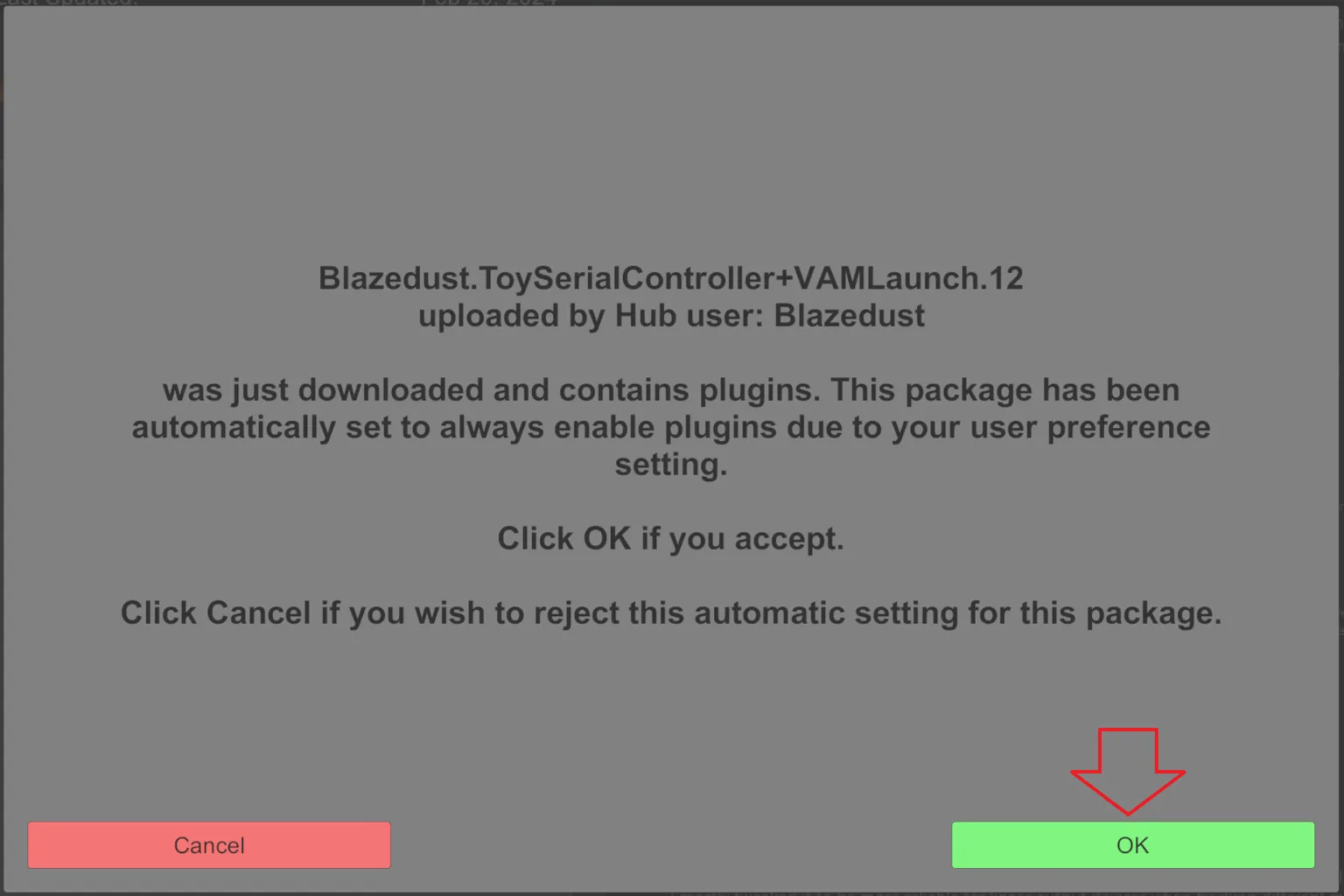
下載完成後會跳出安裝視窗,直接點選「OK」,將插件安裝到電腦內。
步驟二:啟用插件網路權限
按下鍵盤的「U」鍵回到主選單,再點選左側的「☰」,開啟 Open Main UI 選單。
接著在左側選單中選擇「User Preferences」,切換到上方的「Security」分頁,將「Allow Plugins Network Access」打勾。
完成後,插件就能啟用外部裝置的連線功能。

步驟三:設定 ToySerialController 插件
按下鍵盤的「U」鍵回到主選單,點選左側的「☰」,開啟 Open Main UI 選單。

在 Open Main UI 選單中,點選最左側的「Session Plugins」,進入插件設定畫面。

在 Session Plugins 畫面中,點選「Select File…」,開始選擇並設定插件。

這個步驟是設定剛安裝的插件。
先在左側搜尋框輸入「blazedust」,搜尋後會出現相關插件列表,選擇最下方的「Blazedust.ToySerialController+VAMLaunch.12」。
進入該插件資料夾後,點選「ADD_ME.cslist」完成安裝。

無法啟用提示
如果在第二步沒有啟用「Allow Plugins Network Access」,此時會跳出提示,表示插件需要網路權限,但目前是關閉狀態。
點選「OK」後,系統會帶你進入 User Preferences 設定頁面。
完成設定後,需要再重新執行一次步驟三的流程,才能正確啟用插件。

步驟四:設定插件常駐
前一個步驟雖然已經啟用插件,但每次重新開啟 VAM 都要再手動啟用一次,會比較麻煩。
在這裡完成設定後,之後每次啟動 VAM,都會自動常駐這個插件。
在 Open Main UI 選單中,點選「Session Plugin Presets」,接著在上方選擇「Change User Defaults…」,再將設定改為「Set Current As User Defaults」。
這樣就等於把步驟三的插件設定保存下來,之後開啟 VAM 時會自動套用。

步驟五:安裝連線軟體
一般情況下,電腦的藍牙無法直接搜尋到 The Handy,需要透過額外的連線軟體來配對。
目前 VAM 與 The Handy 常見的連線工具有 VaMSync 與 VAM Launch 兩種。
不過我實際測試了很久,VAM Launch 仍然無法和我的 The Handy 一代順利配對,所以接下來會以 VaMSync 為主來介紹。
請前往 VaMSync 作者的網站,下載最新版的「VamSync-3.0-Windows-x86_64.zip」。

解壓縮後,在資料夾內找到「vamsync-installer」這個應用程式,執行並安裝到電腦中。

步驟六:啟用 The Handy 藍牙功能
一般情況下,The Handy 都是與手機連線使用,因此開機後會顯示粉紅色指示燈(線上模式)。

請按住「功能鍵」約 5~10 秒,直到指示燈變為藍色(藍牙模式)。
此時雖然已開啟藍牙,但仍無法與電腦連線,需要切換到舊版藍牙模式。
接著同時按住「功能鍵」與「方向鍵-上」,約 1~2 秒。

此時指示燈會由藍色轉為青色,表示已切換到舊版藍牙連線模式。

步驟七:The Handy 與電腦連線
先開啟電腦中的 VAM,再開啟 VaMSync。
此時系統應該會偵測到 The Handy,將它勾選後就會自動連線。
如果開啟後還是沒有看到 The Handy,請重新啟動 VaMSync。
有時候需要重開兩三次,系統才會順利抓到裝置。

步驟八:下載控制對應設定檔
接下來需要下載控制對應設定檔,這個檔案的作用,是把 VAM 內角色的動作轉換成 The Handy 可讀取的控制指令。
這份設定檔由 Eroscripts 網站的 Misiv 製作。
請點選連結下載「The Handy v3.zip」。
接著進入 VAM 資料夾,在 Custom -> Scripts 底下新建一個「ToySerialController_VAMLaunch」資料夾,並將解壓縮後的「The Handy v3.json」放入這個資料夾中。

您也可以直接到 Misiv 的文章中下載(需先在 Eroscripts 註冊會員)。
下載內容會以程式碼形式呈現,直接儲存即可得到 JSON 檔案。

步驟九:啟用設定檔
在 Open Main UI 選單中,點選「Session Plugins」,此時會看到前面已設定好的 ToySerialController 插件。
接著點選「Open Custom UI…」,進入插件設定畫面。

在 Session Plugins 畫面中,點選「Load Configs」,選擇剛剛準備好的設定檔。

此時會看到剛剛放入的「The Handy v3.json」,點選即可啟用。
如果這裡沒有看到該檔案,通常代表沒有放在指定資料夾。
也可以點選「Open In Windows Explorer」,手動找到該檔案位置。

載入後,會看到「Select Output Target」為 VaMLaunch,代表設定檔對應正確。
接著點選「Start Udp / Launch」,就完成 VAM 與 The Handy 的連動。
之後在各種場景中,裝置會依照角色的動作同步上下運作。

可同步的場景
完成上述設定後,就可以開始載入場景進行遊戲。但要注意,場景本身需要支援互動裝置,The Handy 才會有反應。
我實際測試了數十款場景,大致可以整理出以下規則:
不支援的場景類型:
大多數單人場景都不支援,例如跳舞、模特展示,或角色自行演出的內容,通常不會有連動效果。
支援的場景類型:
同時出現兩個角色,且有明確互動的場景,通常就能正常連動。
進入場景時,如果 The Handy 出現移動後回到原點的動作,代表該場景有支援互動裝置。
以下是幾個實測可以同步的場景:
- Pink Poison:節奏偏快,整體動作比較強烈,裝置反應也相當直接。
- Julie Cowgirl Riding by xxxa:角色風格偏可愛,騎乘動作為主。
- Heavy Petting:場景在公車最後一排座位,從親吻開始逐步互動。
VAM 的場景數量很多,從影劇、動漫到各種角色都有。不過每次切換場景都需要等待,操作也相對複雜。
如果想要更快速、輕鬆的體驗,其實 SexLikeReal 的內容也是另一種選擇。
場景切換更快,使用上也更直覺,女優與虛擬角色都很漂亮,可以參考看看以下的介紹。
FAQ 常見問題
為什麼我按了 Start Udp / Launch,但 The Handy 沒反應?
通常是裝置沒有成功連線。請確認:
- 是否有勾選裝置
- VaMSync 是否有抓到 The Handy
- 裝置是否在青色燈(舊版藍牙模式)
Load Configs 看不到 The Handy v3.json?
代表設定檔沒有放在正確位置。
請確認檔案解壓縮後,是否放在:
Custom → Scripts → ToySerialController_VAMLaunch
插件無法啟用,跳出網路權限錯誤?
需要到:
User Preferences → Security
開啟「Allow Plugins Network Access」,再重新執行插件設定。
每次開 VAM 都要重新設定插件?
代表沒有設為常駐。
請到:
Session Plugin Presets → Change User Defaults → Set Current As User Defaults
為什麼有些場景不會動?
多數單人場景不支援。
通常需要「兩人互動」的場景,才會有同步效果。