
The Handy est aujourd’hui utilisé avec de nombreux services de vidéos VR pour adultes comme appareil interactif.
On le retrouve souvent avec des plateformes comme SexLikeReal, VRPorn, DeoVR, PLAY’A Video Player et VaM, où il permet de synchroniser les mouvements de l’appareil avec les scripts des vidéos.
Dans cet article, je vais expliquer comment utiliser The Handy, The Handy 2 et The Handy 2 Pro.
On va reprendre toute la configuration, depuis le premier démarrage, l’appairage Bluetooth via la HandyOnboarding App, la connexion Wi-Fi, les mises à jour du firmware, l’obtention de la Connection Key, puis la saisie du code de connexion dans SLR ou VRPorn pour terminer l’appairage.
Je vais aussi expliquer les commandes de la croix directionnelle sur The Handy lui-même.
Cela comprend le réglage de la position de départ, de la position de fin et de l’intensité du mouvement, afin de terminer la configuration nécessaire pour utiliser les fonctions interactives avec les vidéos VR.
Comment utiliser The Handy
Pour les apps VR pour adultes, des services comme SLR, VRPorn et VaM prennent en charge les sextoys interactifs. La série The Handy fonctionne bien et dispose d’un système de connexion solide, ce qui explique pourquoi beaucoup de services la considèrent comme l’un des appareils standards recommandés.
Après avoir reçu The Handy, il y a deux réglages de connexion à effectuer avant de pouvoir regarder des vidéos VR avec l’appareil.
- Connecter The Handy à ton smartphone
- Connecter The Handy à un service de vidéos VR
Le manuel officiel explique bien comment l’utiliser, mais les instructions restent assez simples et ne vont pas très loin dans les détails.
À partir d’ici, je vais expliquer comment connecter l’appareil au Wi-Fi, puis comment le connecter à un service de vidéos VR.
Si tu n’as pas encore acheté The Handy, tu peux aussi consulter le guide complet des appareils de synchronisation SLR pour The Handy.
Si tu veux utiliser The Handy avec une plateforme basée sur le jeu comme Virt a Mate, la procédure de connexion est un peu plus compliquée. Dans ce cas, consulte le guide pour lier VaM avec The Handy.

Guide complet de The Handy
3 modèles comparés et code promo -15 %
Comment connecter The Handy à Virt-A-Mate (VAM)
Le guide de configuration complet
Appairer et connecter The Handy
Pour utiliser The Handy avec des services comme SLR ou VRPorn sur un casque VR, il faut d’abord obtenir un code de connexion.
Quand tu appaires The Handy avec ton smartphone ou ta tablette et que tu le connectes au Wi-Fi, le système génère un code de connexion.
À partir d’ici, je vais détailler les étapes de connexion concrètes.
Avant de commencer, prépare d’abord les éléments suivants.
- Un smartphone ou une tablette, comme un iPhone, un iPad, un smartphone Android ou une tablette Android
- Active le Bluetooth et le Wi-Fi sur ton smartphone ou ta tablette
- Assure-toi qu’un réseau Wi-Fi est disponible à l’endroit où tu comptes l’utiliser, et que ce réseau est bien connecté à Internet
Si possible, je recommande d’utiliser le même routeur Wi-Fi que ton casque VR - The Handy 1, ou The Handy 2 / The Handy 2 Pro
Garde un niveau de batterie supérieur à 50 %
Une fois que tout est prêt, suis les étapes ci-dessous pour effectuer la configuration.
Étape 1 : télécharger l’application de connexion HandyOnboarding
Recherche « HandyOnboarding » dans l’Apple App Store ou le Google Play Store sur Android, puis télécharge-la et installe-la sur ton smartphone ou ta tablette.
Si tu lis cet article sur ton smartphone ou ta tablette, tu peux aussi la télécharger directement depuis le lien.
Étape 2 : appairage Bluetooth
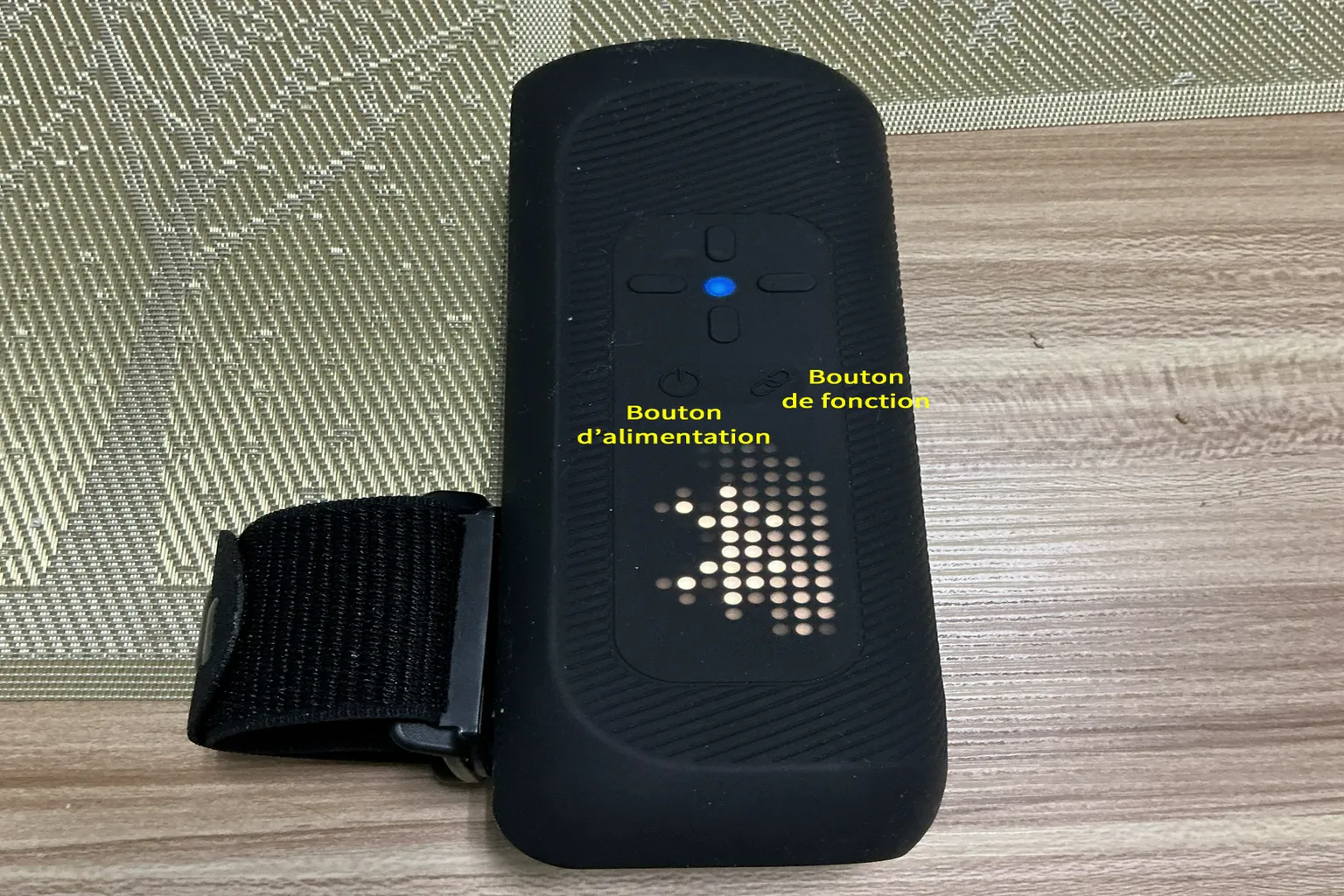
Appuie sur le bouton d’alimentation pour allumer The Handy.
Si l’appareil n’a pas encore été appairé avec un smartphone ou une tablette, le voyant LED clignote en bleu au premier démarrage, et l’appareil commence à rechercher les appareils Bluetooth à proximité.
Remarque : The Handy 1 n’a qu’un voyant LED, mais The Handy 2 affiche aussi une icône Bluetooth.
Ouvre la HandyOnboarding App sur ton smartphone ou ta tablette.
Si c’est la première fois que tu l’utilises, appuie sur Give Bluetooth Permission en bas de l’écran, puis autorise l’accès au Bluetooth.
Il y a aussi une option en haut à droite qui semble permettre de changer la langue.
Cependant, lors de mon test sur des appareils Apple, l’application est restée en anglais, quelle que soit la langue sélectionnée.

Le système recherchera automatiquement les appareils The Handy compatibles à proximité.

Une fois la recherche terminée, vérifie que l’appareil détecté est bien celui que tu veux connecter, puis appuie sur Connect pour l’appairer.
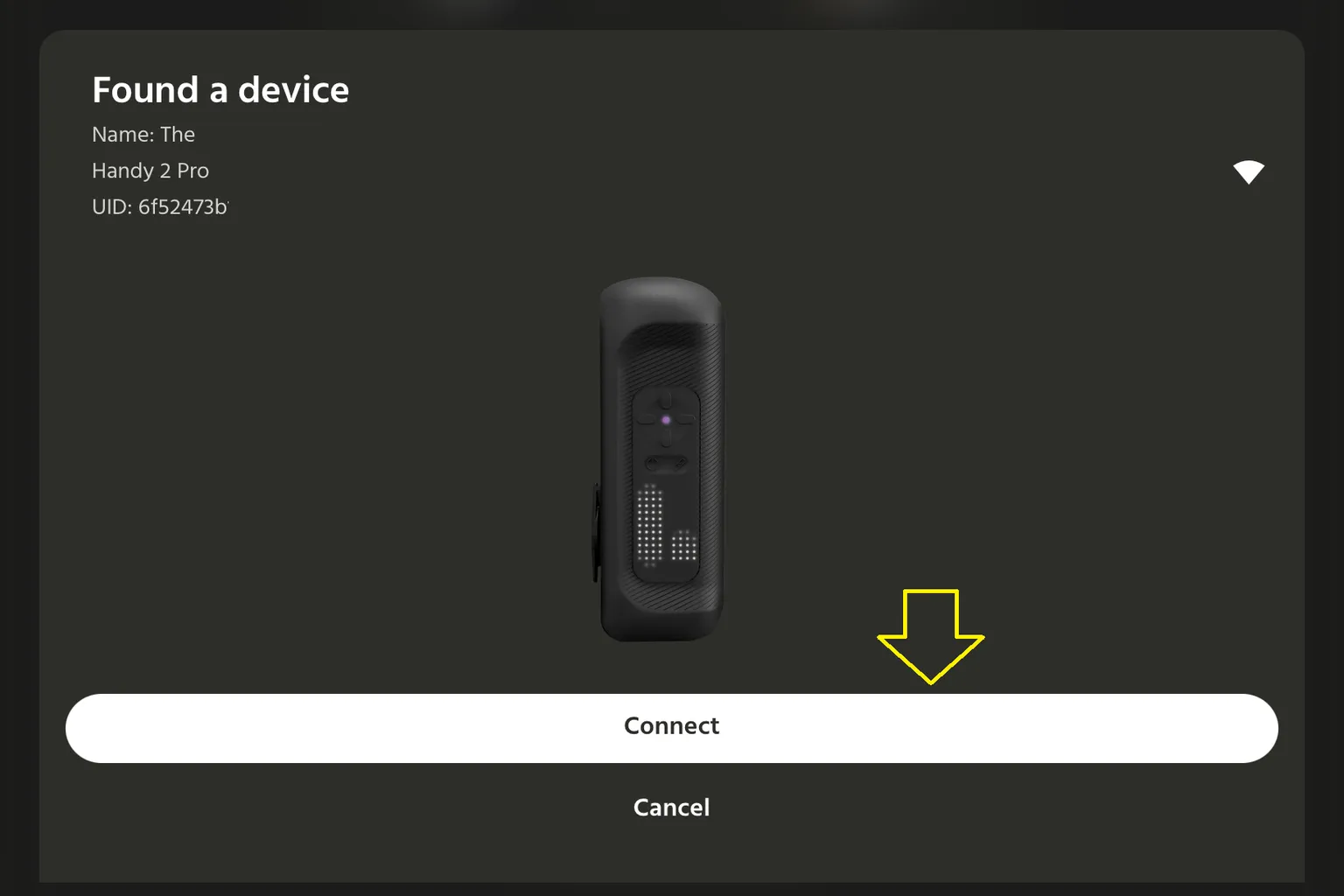
Une fois la connexion terminée, l’icône de recherche Bluetooth disparaît, et le voyant LED reste allumé en bleu fixe.
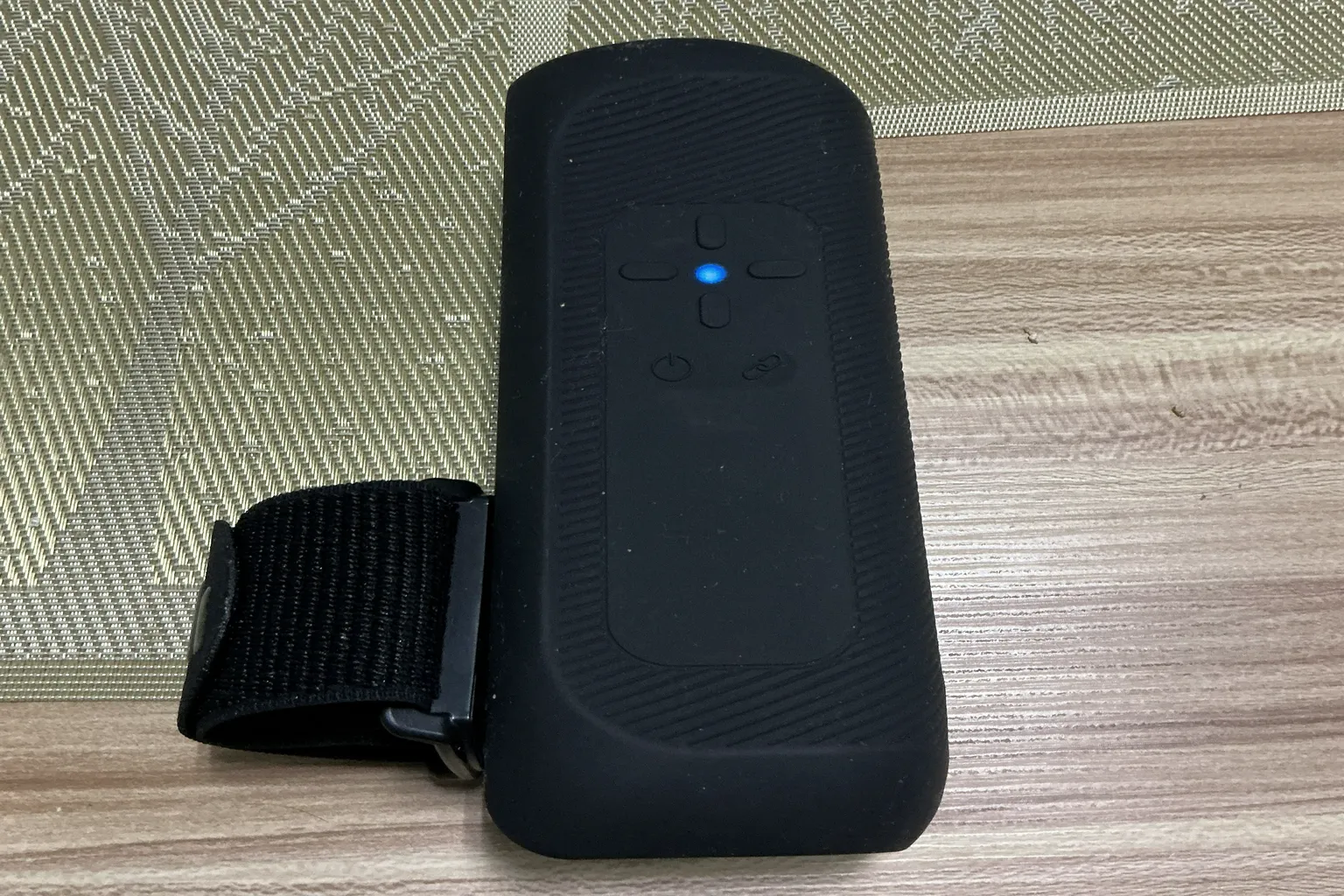
Si l’appareil n’apparaît pas, les raisons les plus fréquentes sont que l’appareil n’est pas allumé, ou qu’il a déjà été appairé.
Retourne au début de l’étape 2 et vérifie si l’appareil est bien allumé, et si le voyant LED clignote en bleu.
Si le voyant LED est rose ou vert, il ne peut pas se connecter à ton smartphone ou à ta tablette.
Éteins une fois l’appareil, puis rallume-le.
Après le démarrage, maintiens le bouton de fonction enfoncé et attends que le voyant LED commence à clignoter en bleu.

Étape 3 : connexion Wi-Fi
Une fois la connexion Bluetooth terminée, l’étape suivante consiste à configurer le Wi-Fi et à effectuer les mises à jour.
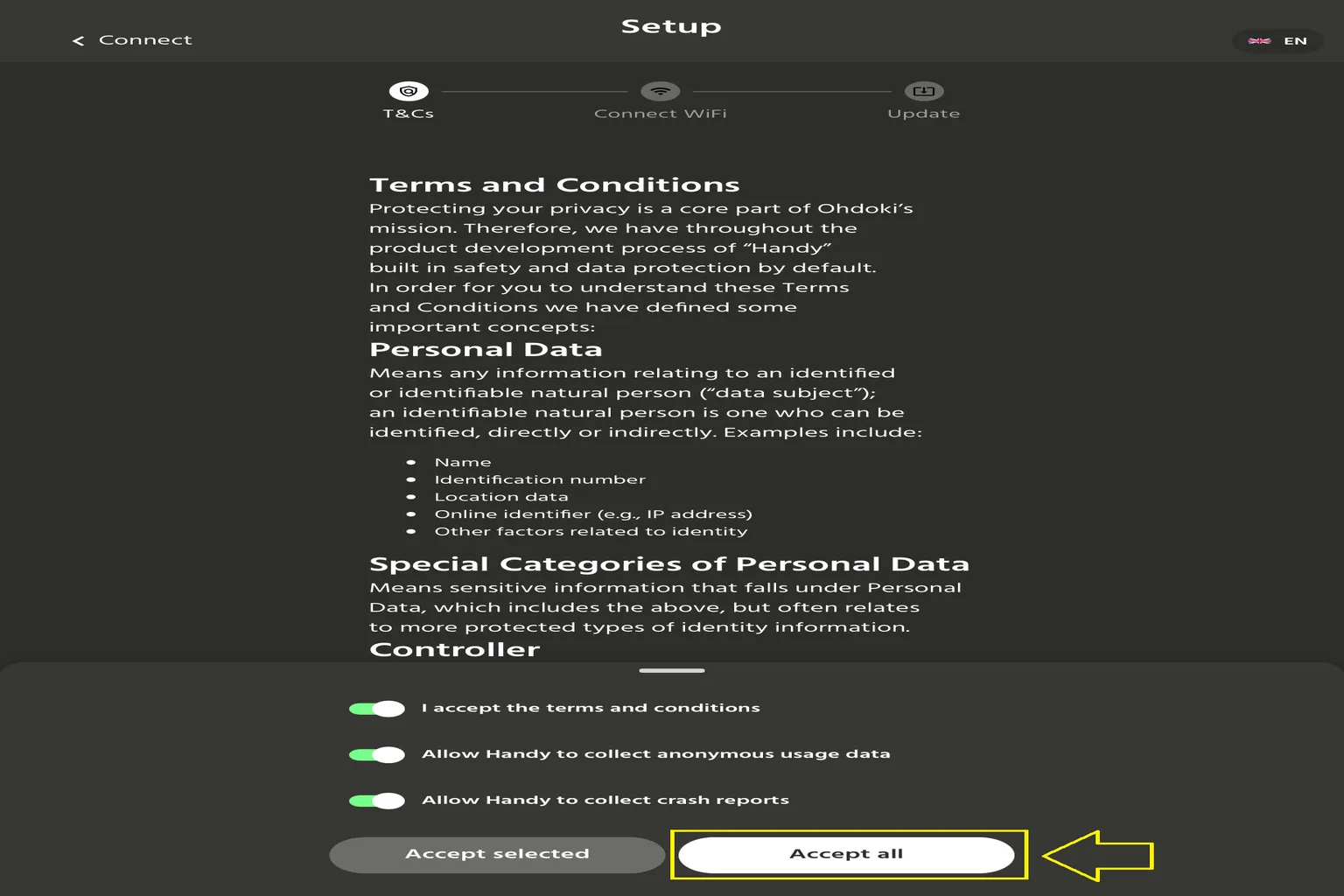
Avant de continuer, il faut vérifier les trois éléments suivants.
- I accept the terms and conditions(J’accepte les conditions générales)
- Allow Handy to collect anonymous usage data(Autoriser Handy à collecter des données d’utilisation anonymes)
- Allow Handy to collect crash reports(Autoriser Handy à collecter les rapports de crash)
Parmi ces trois éléments, le premier est obligatoire pour passer à l’étape suivante.
Les deuxième et troisième éléments ne sont pas forcément obligatoires.
Une fois les cases cochées, sélectionne Accept all(Tout accepter)ou Accept selected(Accepter les éléments sélectionnés).
Ton smartphone ou ta tablette va rechercher les réseaux à proximité.
Sélectionne le routeur Wi-Fi auquel tu veux te connecter, puis saisis le mot de passe du réseau.

Une fois la connexion Wi-Fi terminée, le voyant LED reste allumé en rose fixe.

Étape 4 : mise à jour du firmware
Lors de la première utilisation, l’application recommande de mettre à jour le firmware.
Mettre à jour le firmware peut aider à rendre l’appareil plus stable.
Appuie sur Update firmware pour lancer la mise à jour.
Si tu veux l’utiliser tout de suite, tu peux aussi choisir Skip.

Ne touche pas à The Handy pendant la mise à jour.
Garde aussi l’écran de ton smartphone ou de ta tablette ouvert.
Une barre de progression apparaît sur ton smartphone ou ta tablette, ce qui permet de vérifier l’état actuel de la mise à jour.
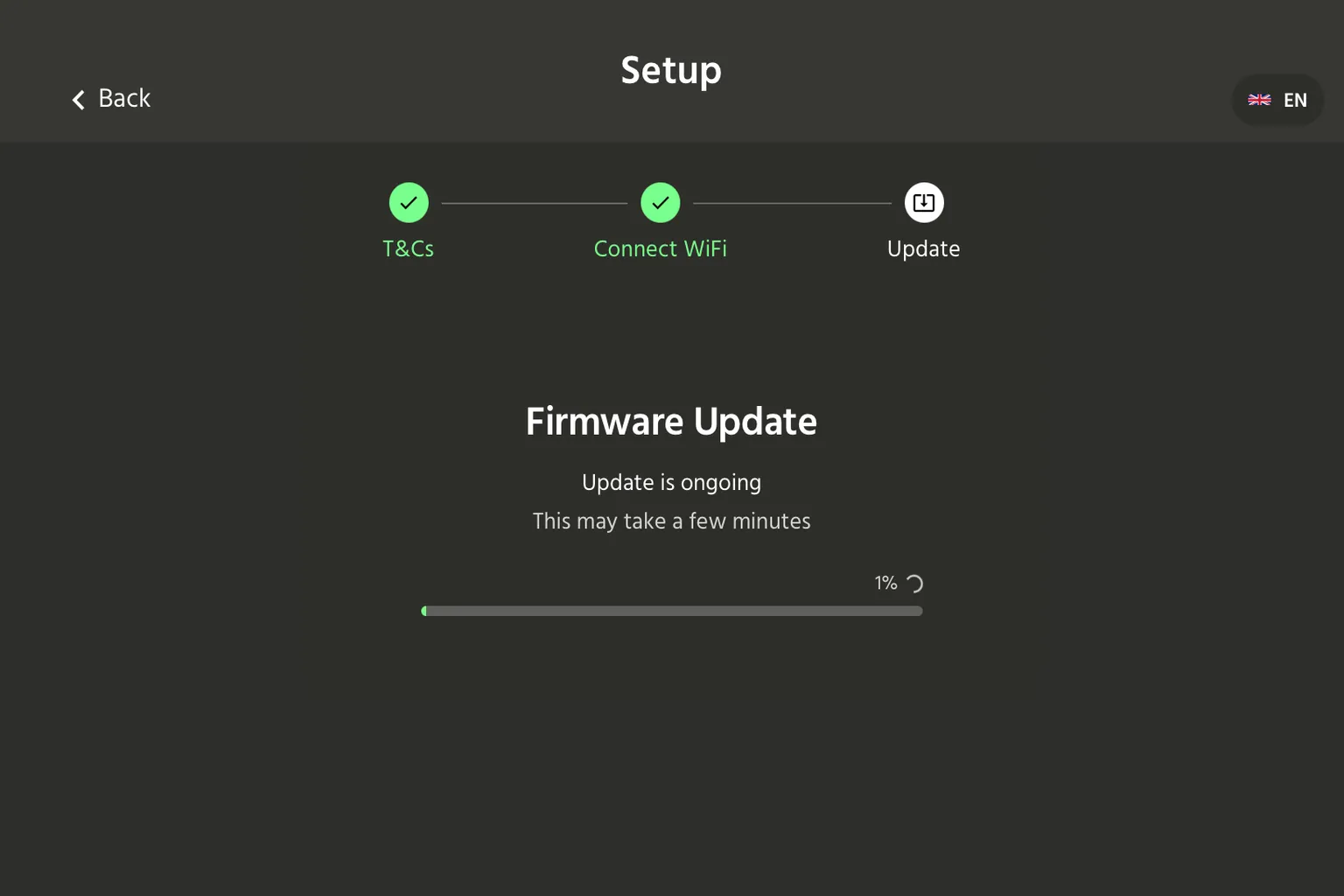
Sur The Handy 2 / Pro, le voyant LED de l’appareil indique aussi la progression de la mise à jour en même temps.

La mise à jour prend généralement environ 10 à 15 minutes.
Une fois terminée, The Handy redémarre automatiquement.
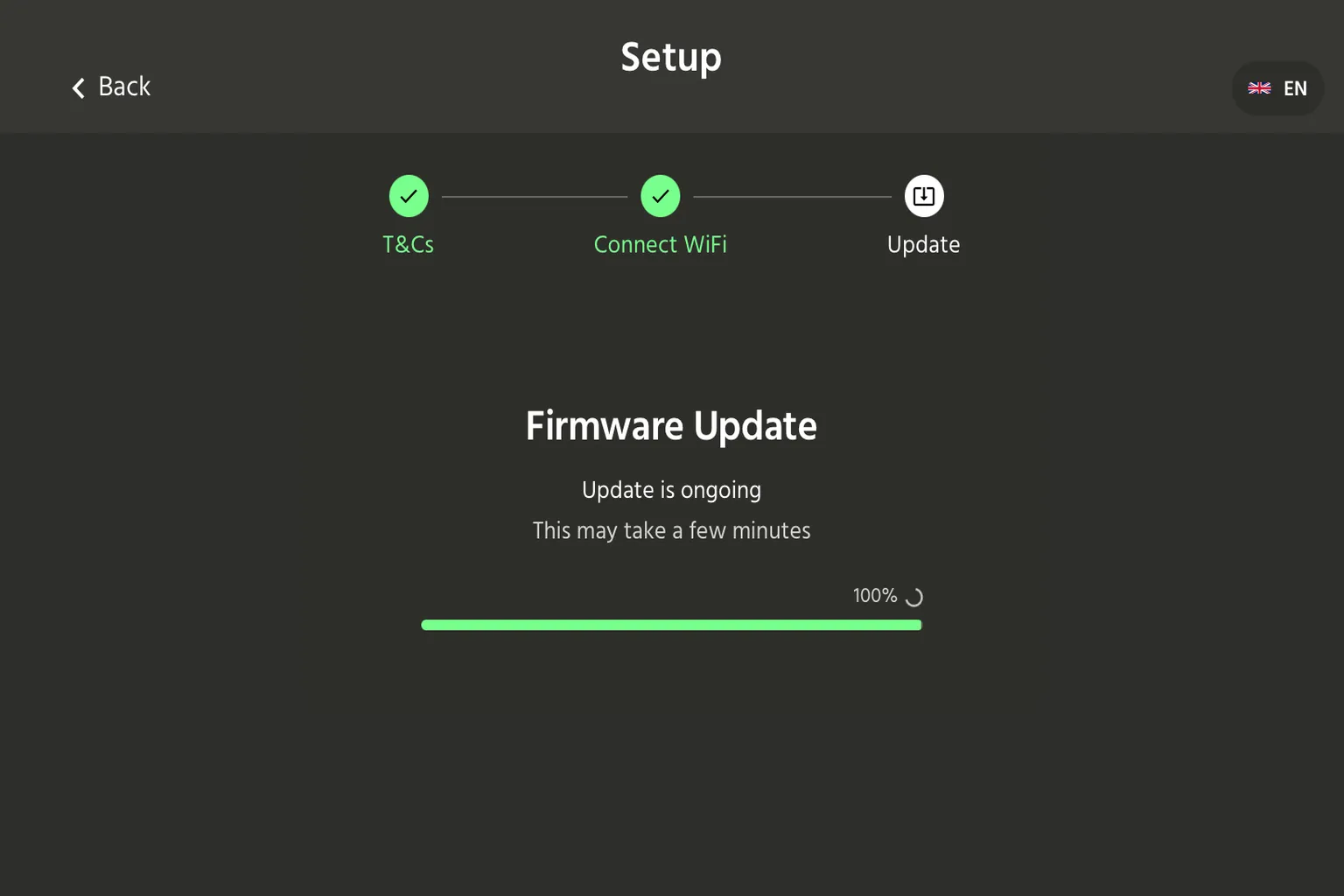
Remarque : si la mise à jour échoue, un avertissement rouge apparaît à l’écran.
Dans ce cas, appuie sur Retry pour relancer la mise à jour.

Étape 5 : obtenir le code de connexion
Une fois l’appairage Bluetooth, la configuration Wi-Fi et la mise à jour terminés, tu arrives au menu principal.
Ici, tu peux consulter Your Connection Key.
Ce code de connexion permet à des services pour adultes comme SLR et VRPorn de se connecter à The Handy et de lui envoyer des données.
Cela permet ensuite de synchroniser la fonction de script quand tu regardes des vidéos VR pour adultes.
Ne montre pas ton code de connexion à d’autres personnes.
S’il fuit, quelqu’un d’autre pourrait contrôler ton The Handy à distance.
Si tu veux changer le code de connexion, appuie sur ☰ en haut à gauche de l’écran.

Sélectionne Settings.

Ensuite, va directement dans Connection key.

Ici, tu peux modifier la longueur du code de connexion.
Par défaut, il est réglé sur 8 chiffres, mais tu peux le définir entre 5 et 32 chiffres.
Si tu veux quelque chose de plus facile à retenir, je recommande de le régler sur 5 chiffres.

Une fois le changement terminé, le nouveau code de connexion apparaît sur l’écran principal.

La zone verte en bas de l’écran principal correspond au guide débutant de The Handy.
Tu peux y consulter, dans l’ordre, les commandes de base, la synchronisation vidéo, le manuel utilisateur et le guide de connexion à SLR.

Connexion à SexLikeReal
Il existe deux façons principales de lire les vidéos pour adultes SLR sur un casque VR.
- Les lire via DeoVR
- Les lire via un navigateur web
À partir d’ici, je vais expliquer comment connecter The Handy avec chacune de ces deux méthodes.
Remarque : pour utiliser cette fonction, il faut avoir une formule SLR qui inclut les scripts.
Lecture via DeoVR
SLR et The Handy utilisent officiellement DeoVR comme l’une des principales méthodes de connexion.
Le déroulement de la connexion et de l’utilisation est le suivant.
Étape 1 : connecter DeoVR et The Handy
Allume The Handy.
À ce moment-là, le voyant LED doit rester allumé en rose fixe.
Ouvre le menu des paramètres depuis ⚙️ en bas de l’écran.

Dans le menu des paramètres, sélectionne Haptics, active Handy, puis saisis ton code de connexion.
Après avoir saisi le code, appuie sur Connect.
Si une marque ✅ apparaît, l’appareil est correctement connecté.
Remarque : même si le code de connexion est saisi correctement, il peut ne rien se passer quand tu appuies sur Connect.
Dans ce cas, ferme une fois l’application DeoVR, rouvre-la, puis essaie de te reconnecter.

Après la première connexion réussie, si Haptics apparaît en vert sur le côté gauche de l’écran principal, cela veut dire que The Handy est déjà appairé.

Étape 2 : activer les scripts et les fonctions interactives

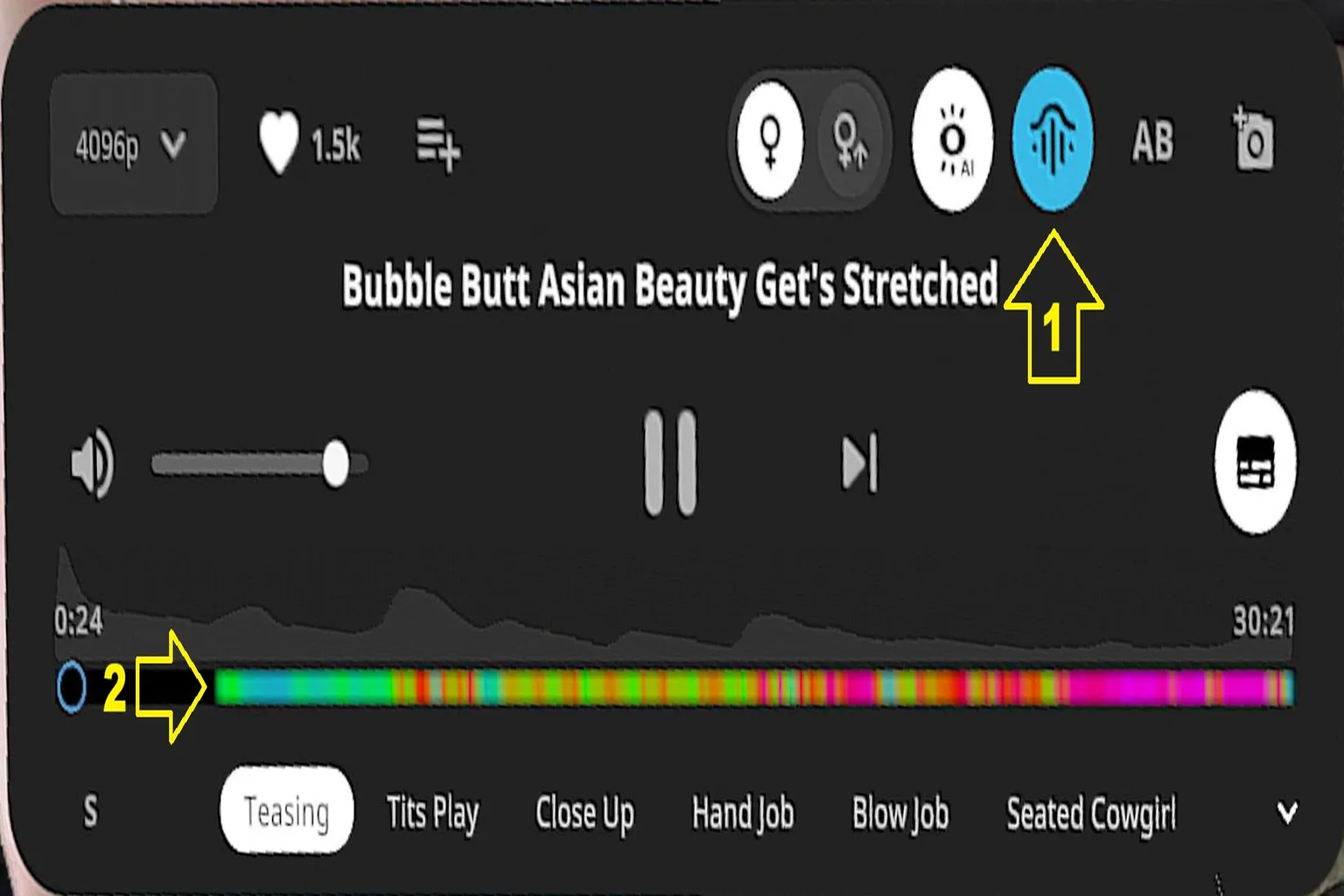
Activer les scripts : appuie sur cette icône pour activer la synchronisation des scripts pour cette vidéo.
Quand les scripts sont activés, une ligne colorée apparaît sur la barre de lecture.
Toutes les sections où cette ligne apparaît prennent en charge la synchronisation des scripts.
Lecture dans un navigateur web
Lors de la lecture via un navigateur web, le mode passthrough présente certaines limites, donc l’expérience est un peu moins bonne.
Allume The Handy.
À ce moment-là, le voyant LED doit rester allumé en rose fixe.
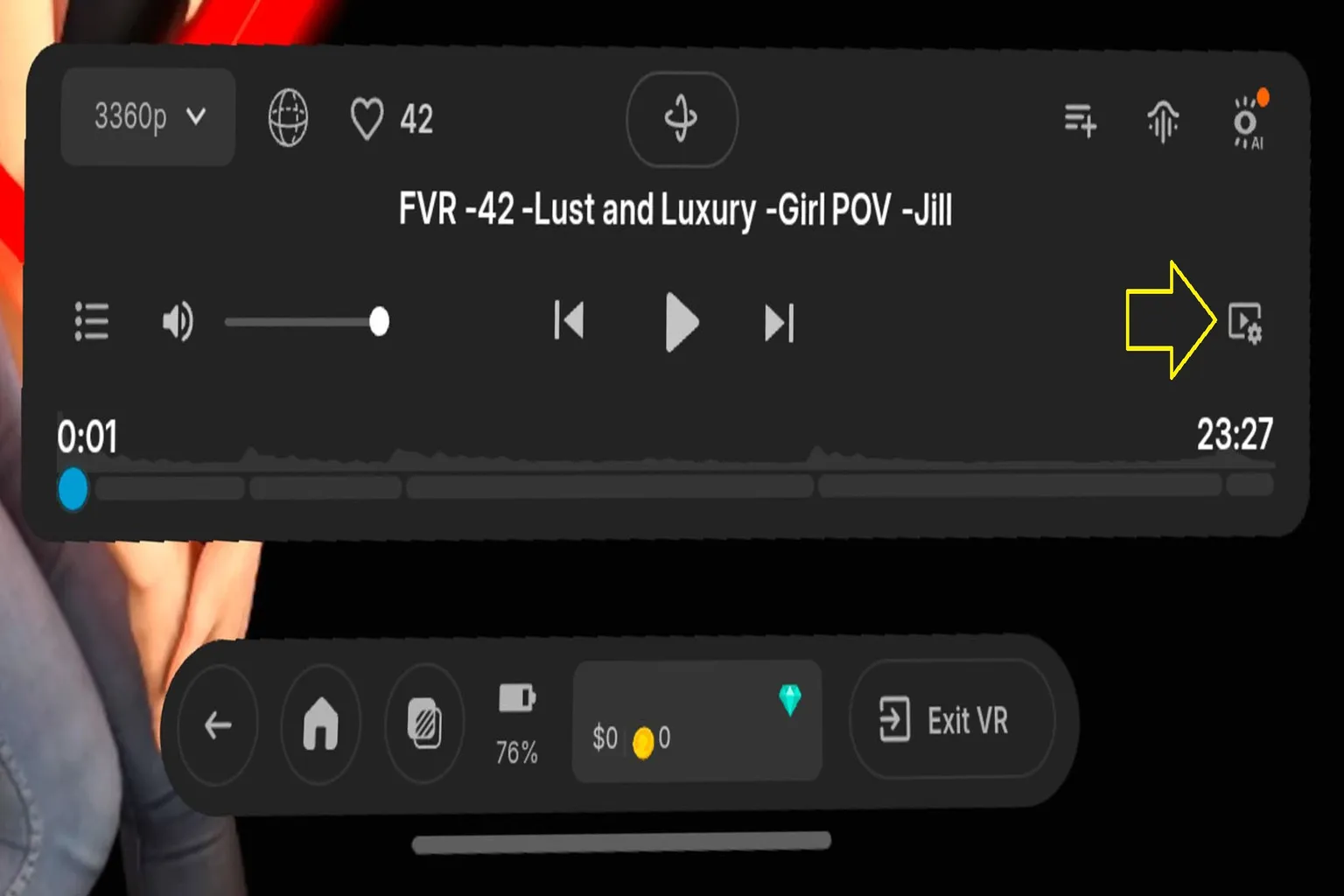
Ouvre le site officiel de SLR dans le navigateur de ton casque VR, puis lance une vidéo compatible avec les scripts.
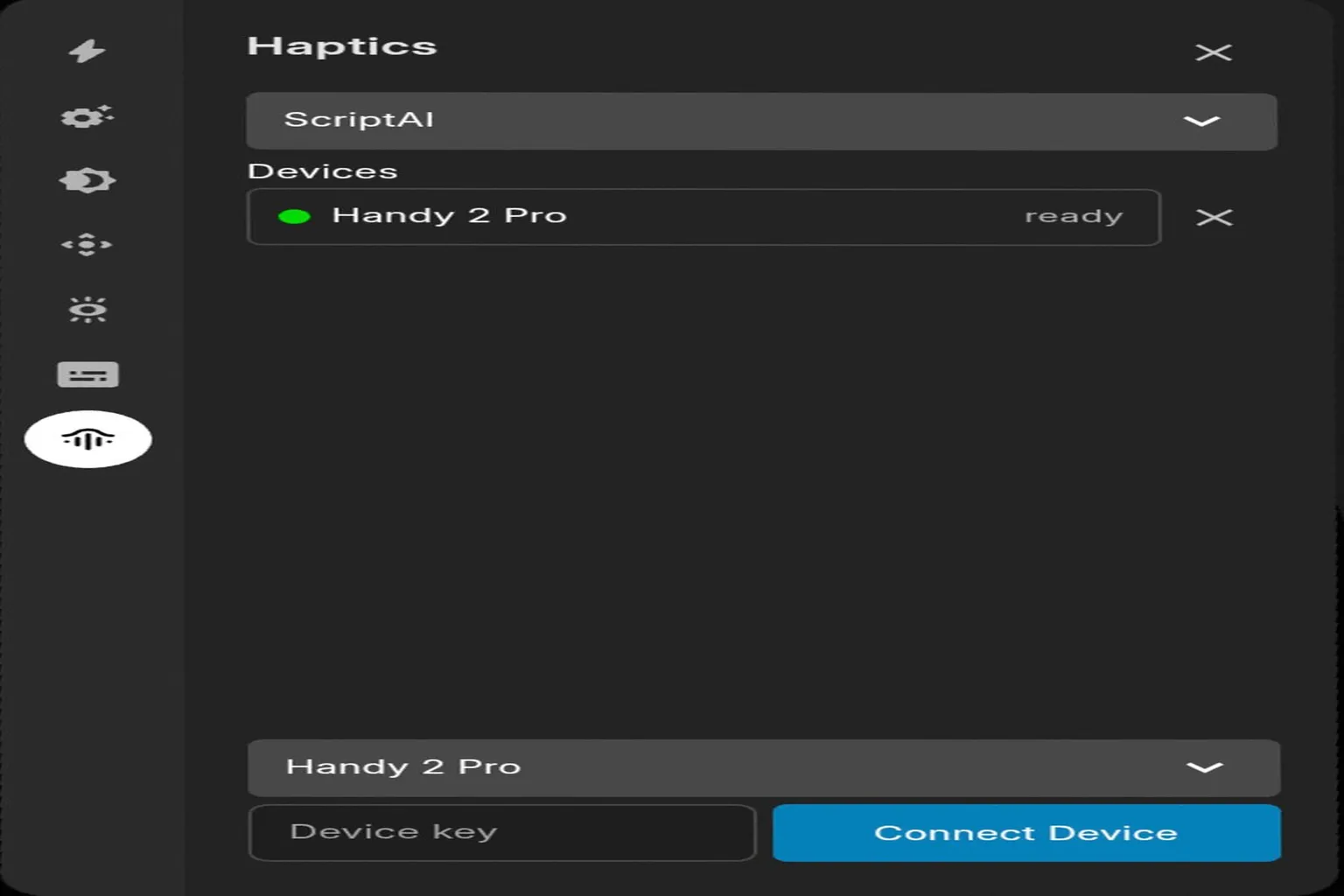
Pendant la lecture de la vidéo, appuie sur Settings sur le côté droit de l’écran de lecture.
Réglages haptiques : appuie sur cette icône pour configurer un sextoy interactif.
Sélectionne le modèle d’appareil que tu veux utiliser, saisis ton code de connexion, puis appuie sur Connect Device.
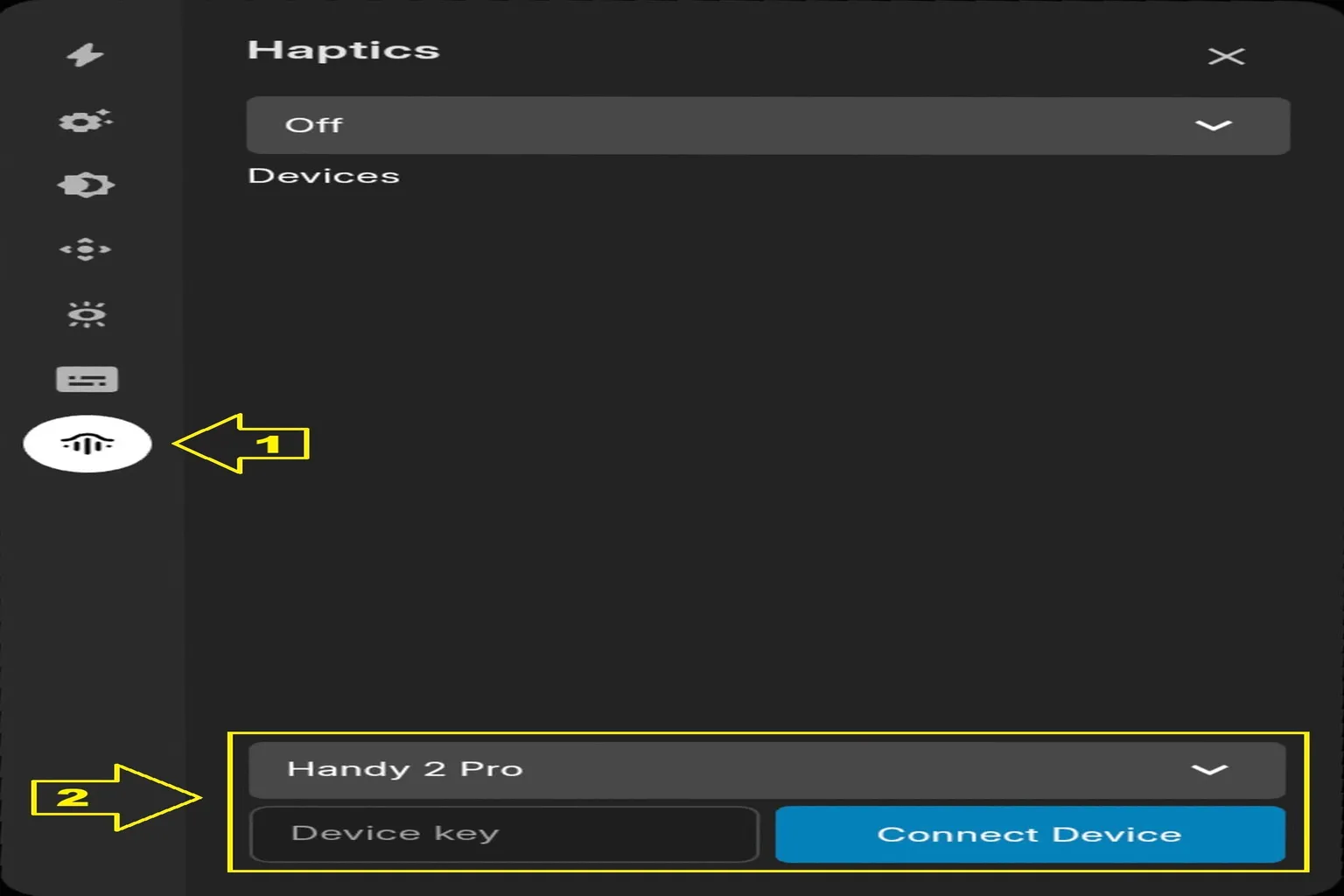
Attends environ 10 secondes. Le voyant passe du jaune au vert, et l’appairage de l’appareil est terminé.
Quand tu lances une vidéo compatible avec les scripts, The Handy commence à bouger automatiquement.
Connexion à VRPorn
Pour VRPorn, il faut utiliser un lecteur dédié.
VRPorn nécessite un lecteur dédié. Tu peux télécharger PLAY’A Video Player depuis les différentes boutiques d’applications et l’App Store.
Pour les appareils VR comme Oculus et HTC, je recommande de télécharger PLAY’A Video Player depuis Steam VR.
Les formules VRPorn incluent la fonction de scripts, donc même les personnes non abonnées peuvent utiliser les scripts avec les vidéos de prévisualisation.
La lecture via PLAY’A Video Player est aussi la méthode recommandée par VRPorn.
Étape 1 : connecter PLAY’A Video et The Handy
À ce moment-là, le voyant LED doit rester allumé en rose fixe.
Ouvre le menu des paramètres depuis ⚙️ en bas de l’écran de PLAY’A Video.
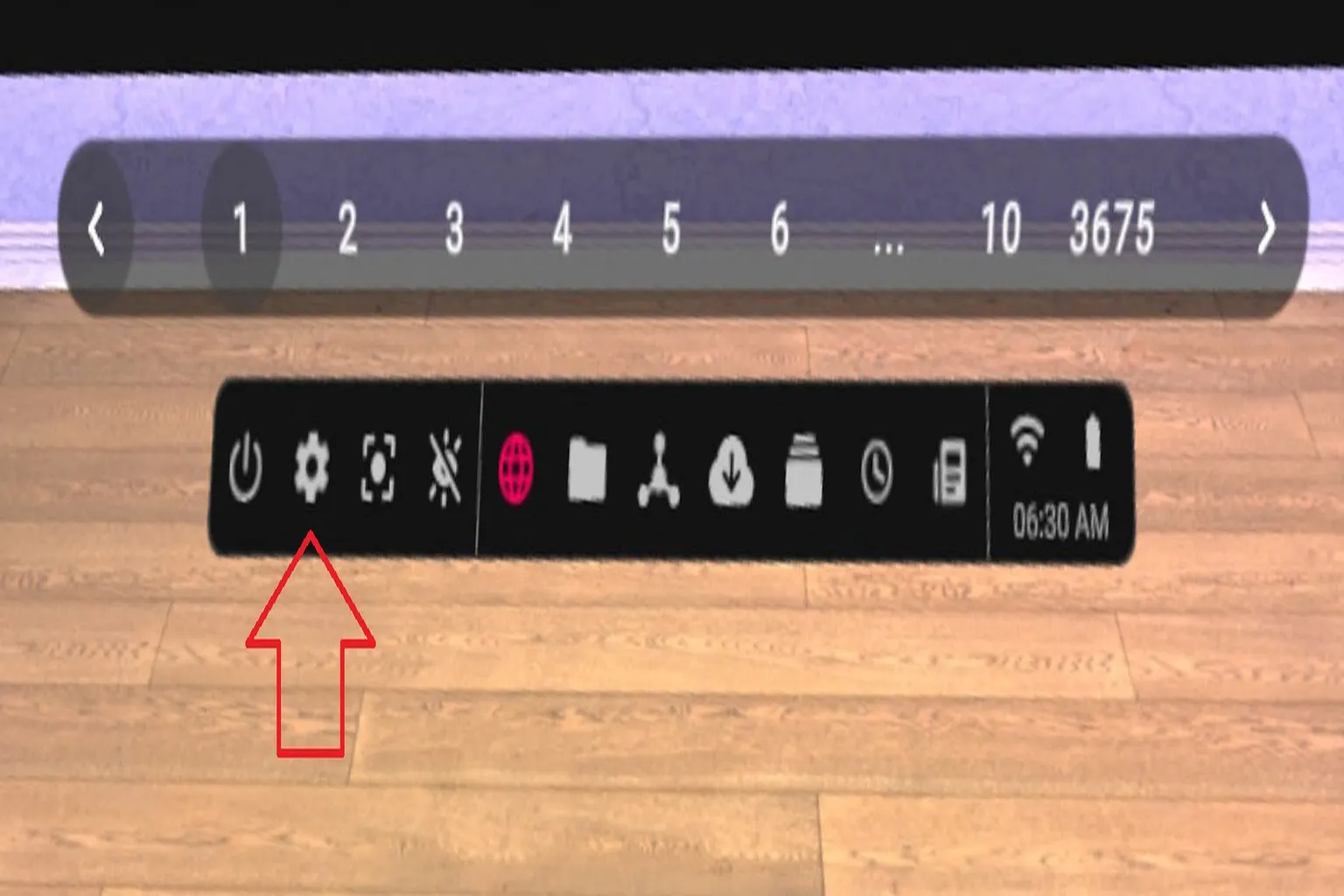
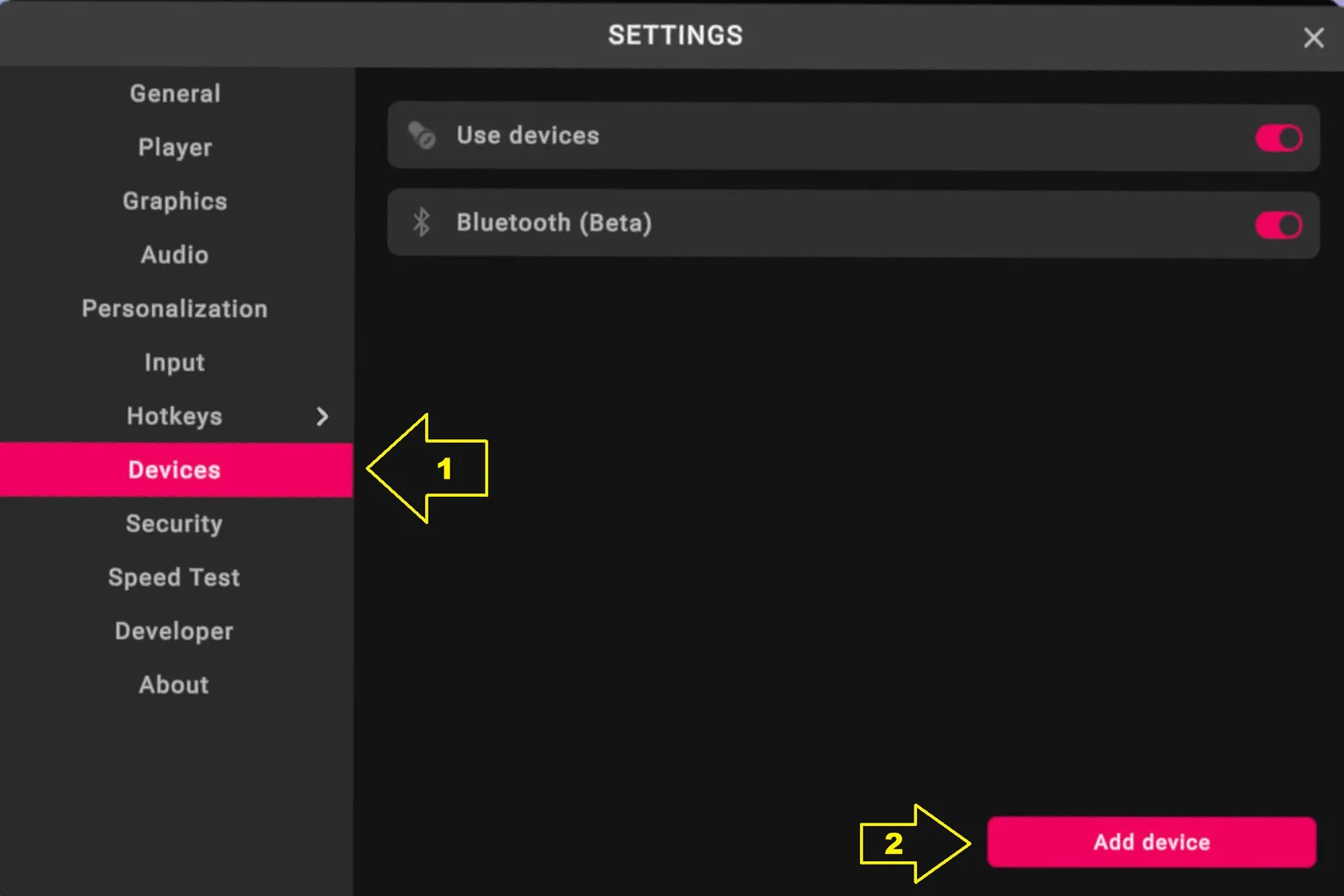
Sélectionne Device, puis appuie sur Add Device.
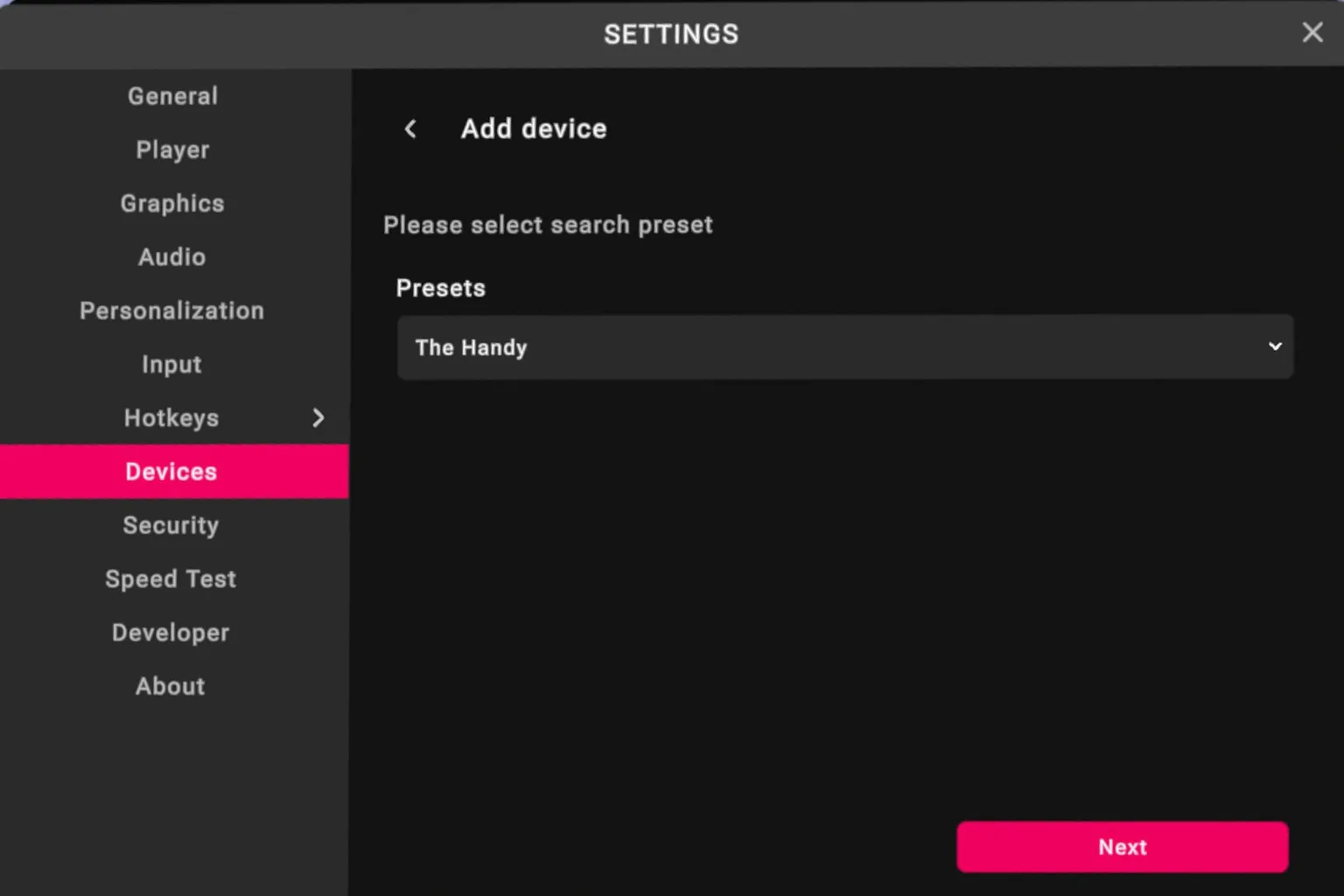
Pour le preset, sélectionne The Handy.
Saisis ta clé de connexion Handy, puis appuie sur Add une fois terminé.
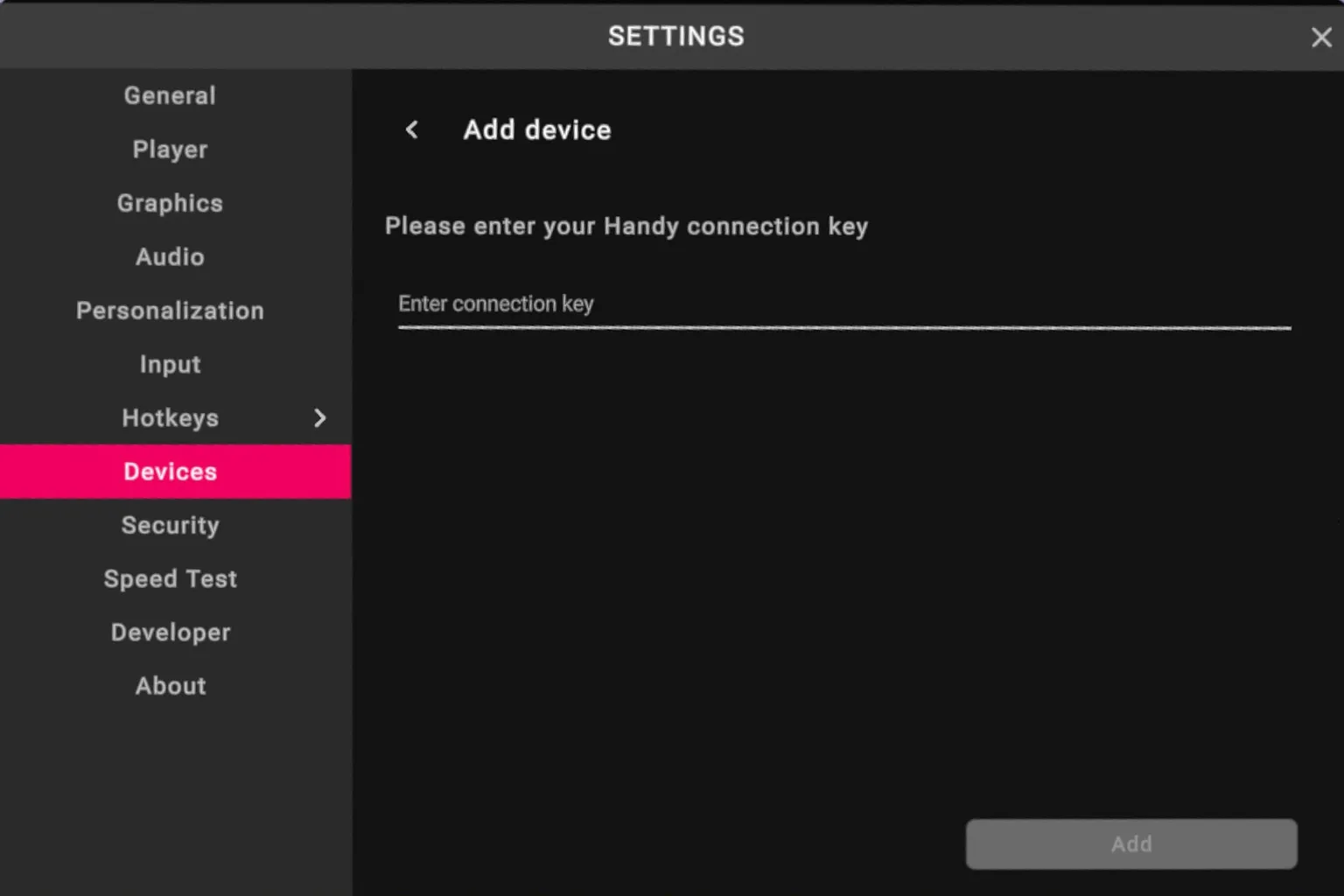
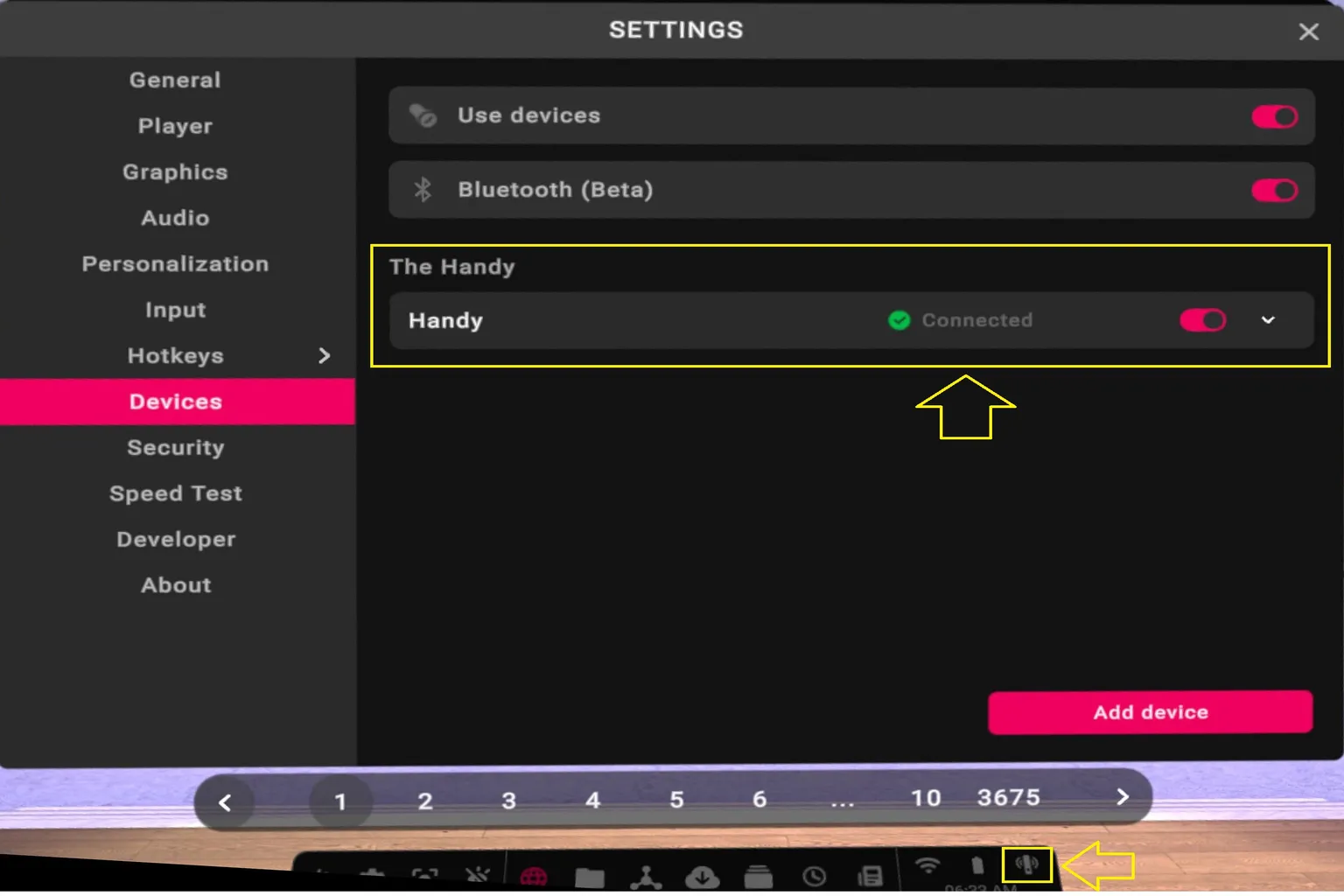
Une fois l’appairage terminé, Handy affiche un état connecté avec une marque ✅.
Quand tu lances une vidéo compatible avec les scripts, The Handy commence à bouger automatiquement.
Une icône d’appareil interactif apparaît aussi dans le menu des fonctions en bas.
Étape 2 : activer les scripts et les fonctions interactives

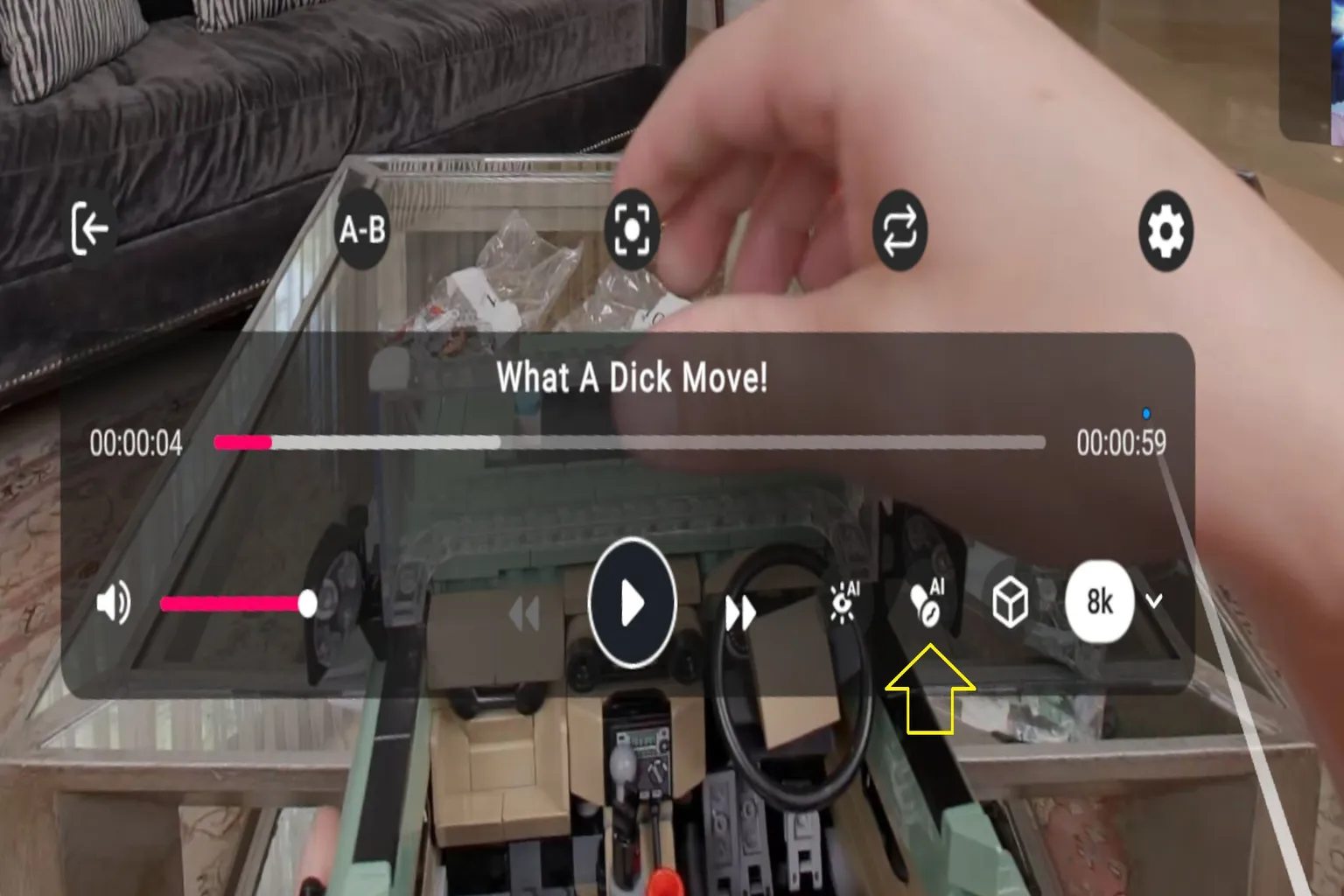
Vidéos compatibles avec les appareils interactifs : si cette icône apparaît sur une vidéo, les scripts fonctionneront avec celle-ci.
Quand tu lances une vidéo compatible avec les appareils interactifs, Handy se synchronise automatiquement.
La fonction de scripts de VRPorn reste assez basique, et le lien entre la vidéo VR devant toi et les mouvements de The Handy ne se ressent pas très fortement.
Réglages des fonctions de The Handy
Sur The Handy et The Handy 2, tu peux utiliser la croix directionnelle de l’appareil pour régler la position de départ, la position de fin et l’intensité du mouvement.
Sur la série Handy 2, tu peux vérifier les réglages actuels directement grâce au voyant LED.
Sur Handy 1, il faut les vérifier dans la HandyOnboarding App.
Voici le rôle de chaque bouton.
- Boutons haut / bas, appui simple : régler la position de fin.
- Boutons haut / bas, appui long : régler la position de départ.
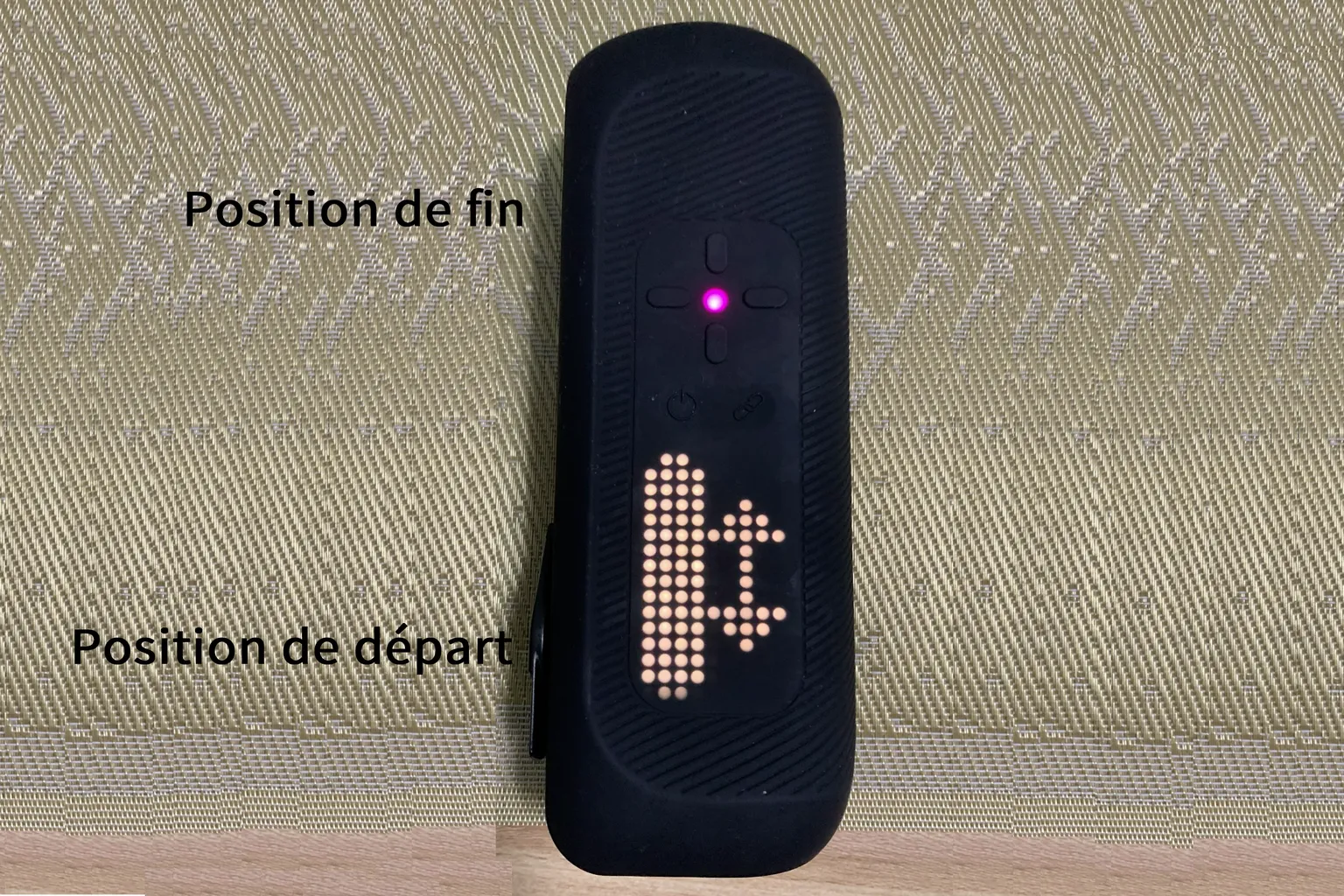
- Boutons gauche / droite : ajuster l’intensité du mouvement. 0 correspond à la vitesse la plus lente, et 100 à la plus rapide.
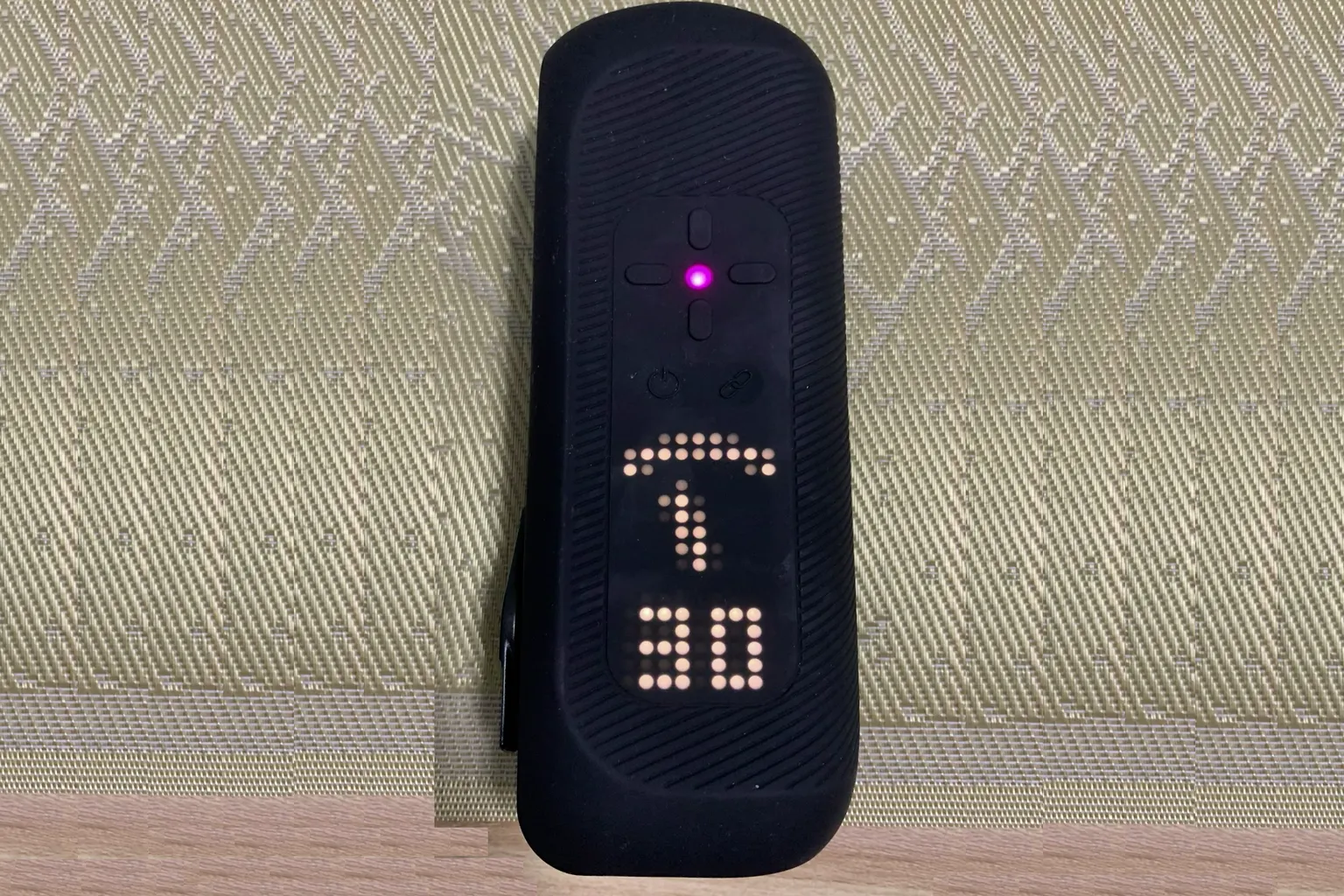
Reporte-toi à la vidéo ci-dessous pour voir comment ajuster ces réglages.
- Réglage de la position de fin : du début à 24 secondes
- Réglage de la position de départ : de 25 à 35 secondes
- Réglage de la position du mouvement : de 36 à 40 secondes
- Réglage de l’intensité : de 47 secondes jusqu’à la fin

FAQ – Questions fréquentes
De quels réglages as-tu besoin avant d’utiliser The Handy pour la première fois ?
Avant d’utiliser The Handy pour la première fois, il faut terminer l’appairage Bluetooth, la configuration Wi-Fi et la mise à jour du firmware dans la HandyOnboarding App, puis obtenir ta Connection Key.
Une fois le code de connexion obtenu, tu peux l’appairer avec des services comme SLR, DeoVR, VRPorn et PLAY’A Video Player. Une fois l’appairage terminé, l’appareil peut se synchroniser avec les scripts vidéo.
Qu’est-ce qu’une Connection Key ? Peut-on la partager ?
La Connection Key est le code de connexion de ton appareil The Handy.
Des services comme SLR, VRPorn et DeoVR utilisent ce code pour se connecter à ton Handy.
Tu ne dois pas partager ce code de connexion.
Si tu le rends public, quelqu’un d’autre pourrait se connecter à ton appareil à distance et le contrôler.
Que faire si The Handy n’apparaît pas dans la HandyOnboarding App ?
Commence par vérifier si The Handy est allumé et si le voyant LED clignote en bleu.
Si le voyant est rose ou vert, l’appareil n’est pas en mode d’appairage Bluetooth.
Éteins-le une fois, puis rallume-le. Après le démarrage, maintiens le bouton de fonction enfoncé et attends que le voyant LED commence à clignoter en bleu.
Ensuite, relance la recherche de l’appareil.
Comment connecter The Handy à SLR et VRPorn ?
Pour SLR, je recommande de passer par DeoVR.
Ouvre le menu des paramètres, sélectionne Haptics, active Handy, puis saisis ta Connection Key.
Pour VRPorn, je recommande d’utiliser PLAY’A Video Player.
Ouvre les paramètres Device, ajoute The Handy, puis saisis le code de connexion.
Une fois l’appairage terminé, The Handy se synchronise automatiquement quand tu lances une vidéo compatible avec les scripts.
Que peut-on régler avec la croix directionnelle de The Handy ?
Sur The Handy et The Handy 2, tu peux utiliser la croix directionnelle de l’appareil pour ajuster l’amplitude du mouvement et l’intensité.
Appuie sur les boutons haut / bas pour régler la position de fin.
Maintiens les boutons haut / bas enfoncés pour régler la position de départ.
Utilise les boutons gauche / droite pour ajuster l’intensité du mouvement. La plage va de 0 à 100.
0 correspond à la vitesse la plus lente, et 100 à la plus rapide.